新手必讀
第一次同步商品
綁好 LINE 之後,記事本裡的商品會自己進來。
這篇教你去哪裡看、沒進來時怎麼辦。
多數人不用做任何事。綁定 LINE 群組或社群後,系統會自動跑一次同步,幾分鐘內商品就會出現在後台。之後每小時也會自動同步一次。
綁好 LINE
等幾分鐘
商品出現在「商品總覽」
1
去「商品總覽」看商品到了沒
商品
導覽列點 「商品」,就會看到同步進來的商品,一列一個。標題、規格、價格都是系統自動讀出來的。
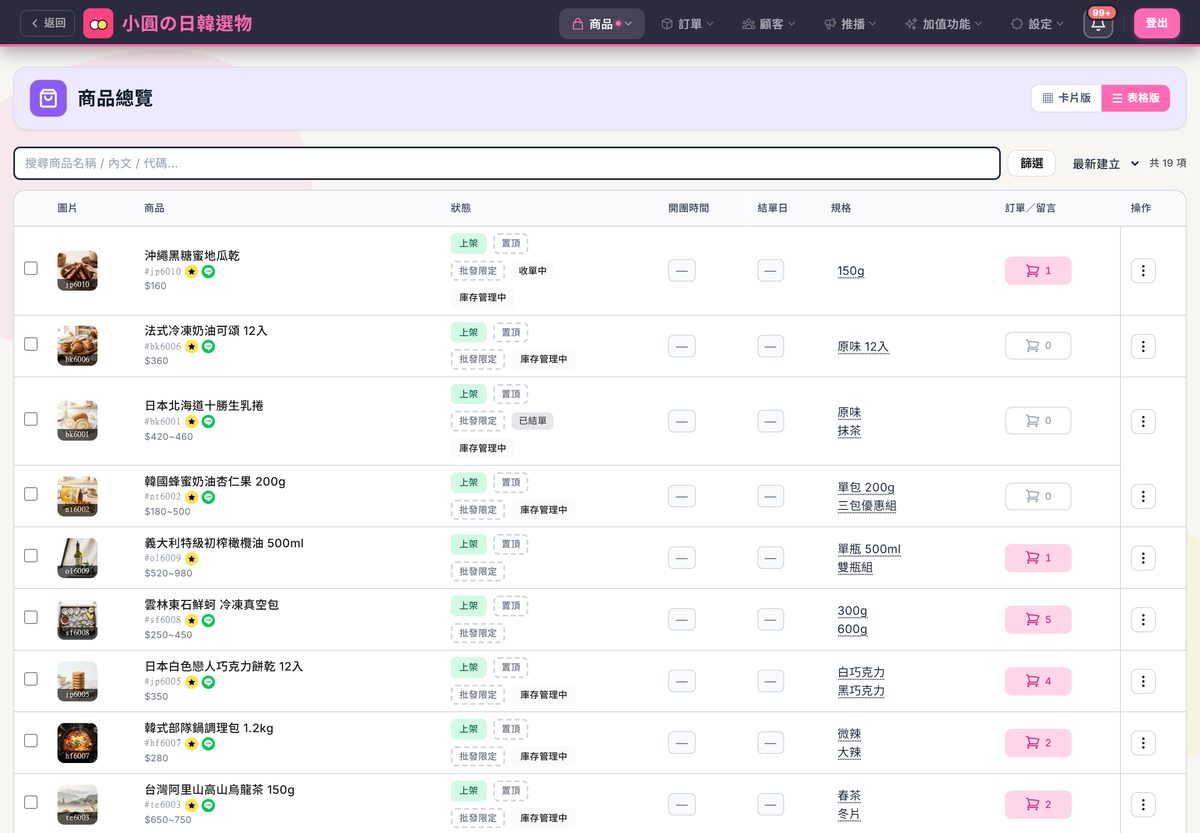
同步進來的商品會直接出現在商品總覽
點該列的 「商品」欄可以開啟編輯視窗改內容;其他動作(規格/價格、訂單狀況、刷新⋯⋯)收在最右邊的 「⋮」 選單裡。
2
沒看到商品?手動按一次同步
設定
等了幾分鐘還是空的,就到導覽列 「設定」▸「同步設定」:
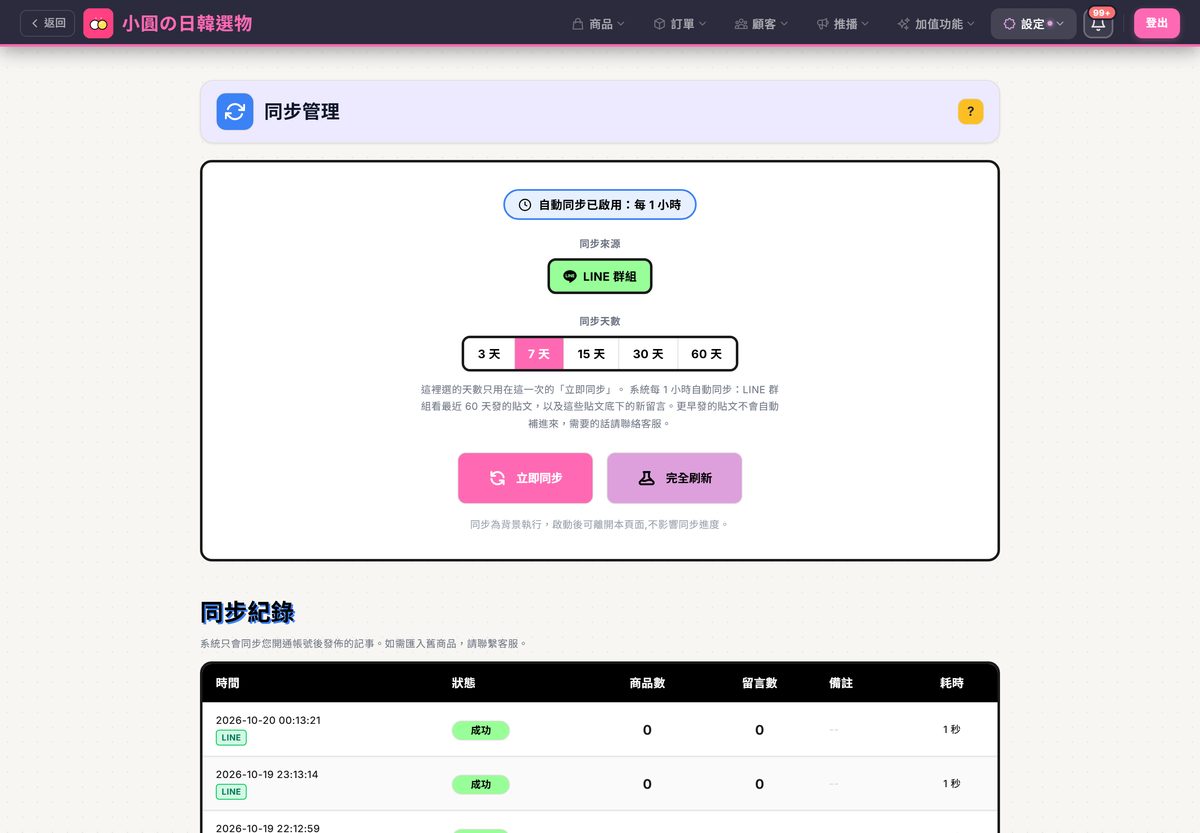
勾好來源、選天數,按「立即同步」
- 同步來源:勾要抓的 LINE 群組/LINE 社群(可複選)。只有已綁定的來源才會出現。
- 同步天數:這一次手動同步要往回抓幾天的貼文,3/7/15/30/60 天。第一次建議選 30 天。只影響這一次,不會改變自動同步的範圍。
- 立即同步:只抓新的和有變動的,平常用這顆。
- 完全刷新:把選定天數內的貼文整批重抓一次,比較慢。只有 LINE 群組吃這一顆。
同步在背景跑,按下去就可以離開頁面做別的事。頁面下方的「同步紀錄」會列出每一次同步抓到幾個商品、幾則留言。
Facebook 商品不在這裡同步,要用 Chrome 插件。
3
哪些貼文抓得到
- 第一次綁一個既有的群組/社群時,系統會回頭抓大約過去 30 天的商品。
- 之後只會抓你開通帳號以後發的新貼文。
- 買家的新留言:自動同步會檢查 LINE 群組最近 60 天、LINE 社群最近 30 天發的貼文。比這更早的貼文,底下的新留言不會自動變成訂單;要補的話到那個商品按「刷新」。
- 更早的舊商品要匯入,請聯繫客服。
商品抓進來了但標題、規格或價格不太對?那是另一篇:商品沒抓對怎麼辦(附 2 分鐘影片:貼文怎麼寫系統才看得懂)。
4
「同步」跟「刷新」差在哪?
同步是系統每小時自己跑的,會抓新貼文、新留言,但已經抓好的款式和價格不會重抓。刷新是你在商品總覽「⋮」選單手動按的,把一件商品的貼文整篇重讀。這支影片講完什麼時候要按刷新;很多件要刷新請直接找客服。
!
兩件要知道的事
- 買家留言會自動變訂單:買家在記事本底下留言 +1,下次同步時就會自動成單,不用你手動抄。
- 長期沒登入會暫停同步:連續 30 天沒登入、也沒在後台做任何操作,系統會自動暫停同步省資源;下次登入就會自動恢復,導覽列也會提示。偶爾登入一下就不會遇到。