推播功能
推播到記事本
把後台的商品發到 LINE 群組/社群的記事本,
買家留言 +1 就自動變訂單。
選商品
選群組/社群
按推播
記事本上架
導覽列 「推播」▸「推播到記事本」,整頁就是這三步,由上往下做完即可。
1
選要推的商品
推播
點商品卡就選取。上方有搜尋框(商品名稱/代碼)、「全選」和日期區間,商品多的時候很好用。
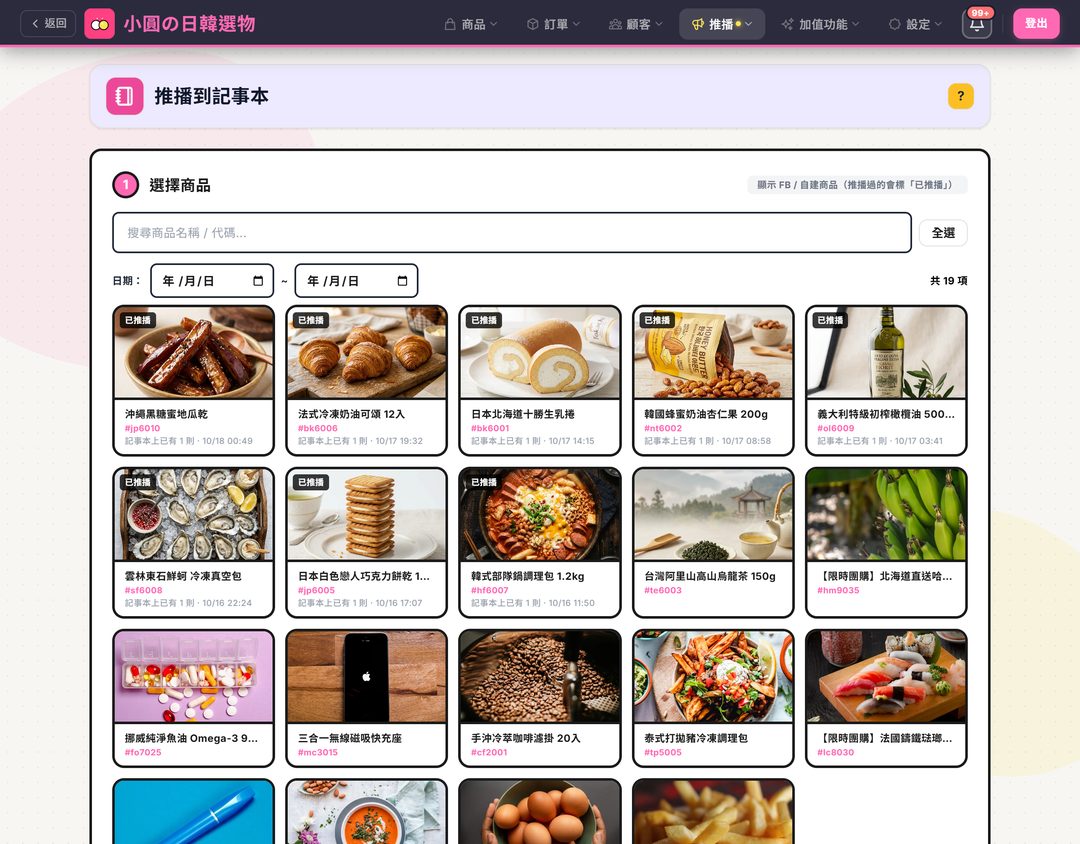
推過的商品圖上會標「已推播」,下面寫「記事本上已有 N 則 · 推播時間」
沒有貨號的商品也推得出去:送出時系統會替它自動編一組 4 碼貨號,確認區會寫「其中 N 件沒有貨號,系統會自動編號」。推播後可以到商品總覽改成自己的編號。
想先用自己的編號,就點卡片上的 「去填貨號 →」,會開商品總覽並搜出那一件,點商品名稱就能填。
系統代編的貨號,日後你在原貼文寫上
\貨號\,下次同步就會換成你寫的那個。
2
選要推到哪裡
下方分成 LINE 群組 和 LINE 社群 兩區,可以同時勾。每一區各自有「全選/全不選」,也可以收合起來。
LINE 社群若管理員沒開放「所有成員張貼」,推播會被擋下來。請社群管理員開放成員發文,或把點點助手升為共同管理員。
這一區上方如果出現黃色提示,代表有社群目前推不了(清單只留推得出去的);提示下面有 「前往『通路綁定』升級連線 →」 時,點過去照著升級就能恢復。
這一區上方如果出現黃色提示,代表有社群目前推不了(清單只留推得出去的);提示下面有 「前往『通路綁定』升級連線 →」 時,點過去照著升級就能恢復。
3
確認則數,按「立即推播」
最下面會算出這批總共要發幾則(商品數 × 目標數),旁邊還會估要跑多久。
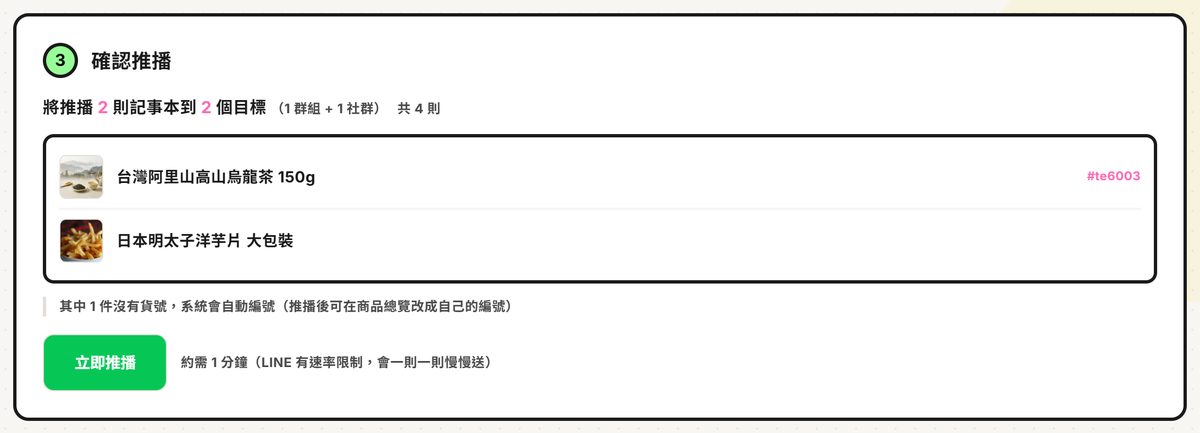
送出前先確認則數與預估時間;有商品沒貨號時會多一行「系統會自動編號」
推播是一則一則慢慢送的(LINE 對記事本發文有速度限制),十幾則就可能要跑好幾分鐘。畫面上的「排隊等 LINE」「冷卻一下再繼續」都是正常的,不是當掉。
中途可以離開頁面,推播會繼續跑;下次回到這頁會自動接回進度與結果。
中途可以離開頁面,推播會繼續跑;下次回到這頁會自動接回進度與結果。
4
推完長這樣
LINE
打開群組的記事本就看得到商品貼文,買家直接在底下留言 +1,下次同步時就會自動變成訂單。
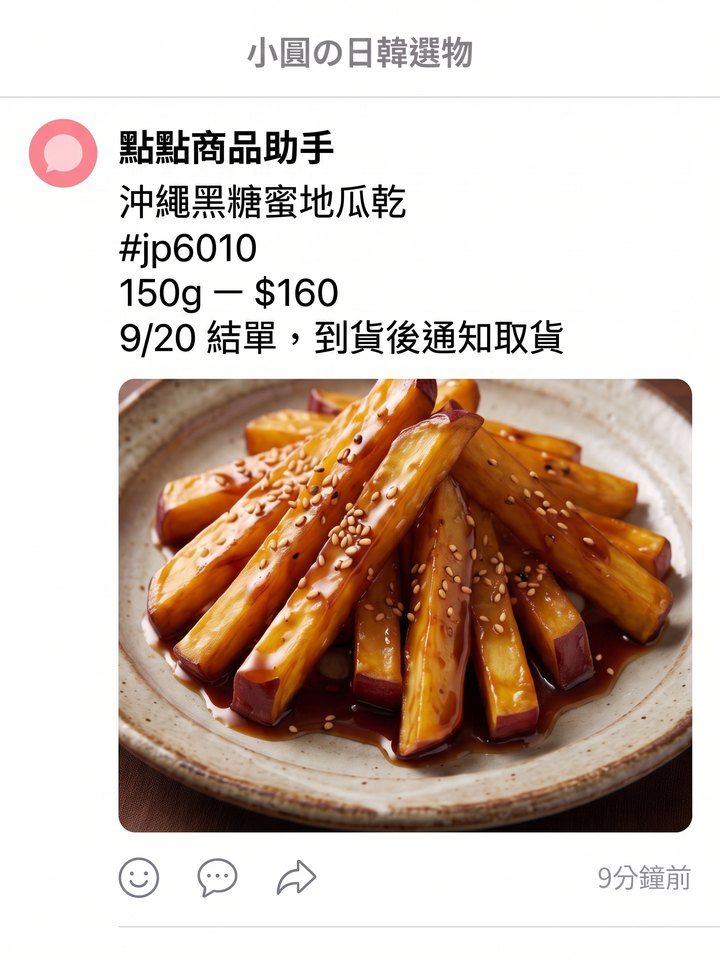
推播後的記事本貼文(示意圖)
↻
有幾則沒推出去 → 記得補推
一次推很多則時,中途被 LINE 擋掉幾則是有可能的。結果寫「成功 67/84」時,缺的那 17 則不會自己補回來——那些群的買家看不到商品,也就 +1 不了。
失敗紀錄會留著,隔天回到推播頁還是看得到「有 N 則沒推出去」的卡片,按 「補推這 N 則」 就只重發缺的那幾則(已經成功的貼文不會動,留言也不會消失)。確定不補了再按「不補了」關掉。
!
同一個商品想再推一次
記事本上已經有這則貼文時,送出會被擋下來,讓你三選一:
- 刪掉舊的再發:會產生一則全新貼文,舊貼文底下的留言不會跟過來。
- 仍要再發一則:舊的留著,另外再發一則。
- 取消:回去改選。
舊貼文已經有留言的話,選「刪掉舊的再發」等於把那些 +1 一起刪掉。已經開始收單的商品,請改選「仍要再發一則」,或乾脆沿用舊貼文不要重推。
!
兩件要知道的事
- 不佔 LINE 訊息額度,也不另外收費。寫記事本跟發訊息是兩回事。
- 另一種推播:推到群組聊天。「推播」▸「推播到群組」可以挑最多 10 個商品,產生一組短指令貼到群組聊天,點點助手會展開成商品卡,買家點卡片直接到商城下單。指令有 24 小時效期。商品清單往下捲有「載入更多」,搜尋會查全部商品(名稱/內文/代碼),舊商品也找得到。詳見 群組指令教學。