核心概念
商品總覽與訂單
不管商品從哪來、訂單從哪來,
都在同一張表上管理。
1
一列一個商品,點哪裡會開什麼
商品
導覽列點 「商品」 就進到商品總覽。表格每一格都是入口,點下去直接開對應的視窗:
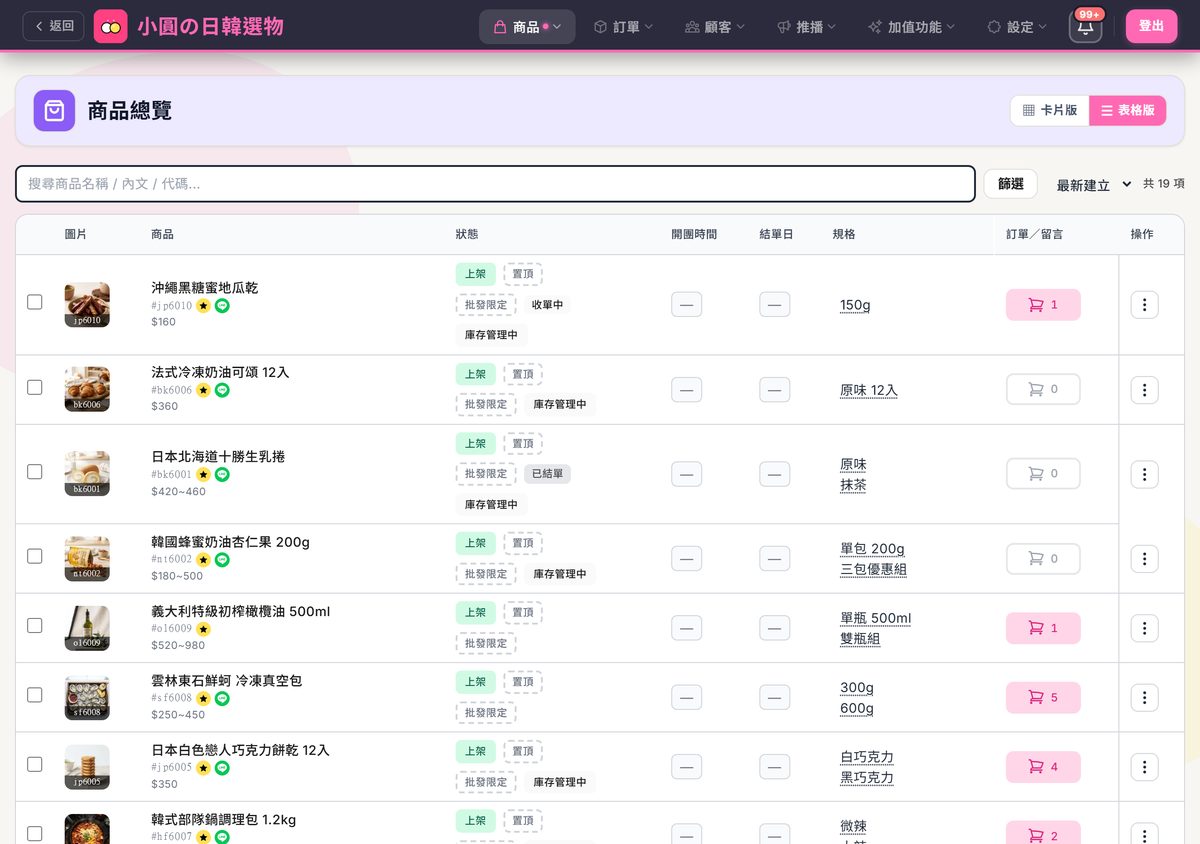
商品總覽 — 一列一個商品,「開團時間」在「結單日」左邊
- 圖片 → 圖片管理
- 商品(標題+貨號+來源圖示+價格)→ 編輯商品
- 狀態 → 「上架」「置頂」「批發限定」三顆直接點就切換(亮=開、灰=關);其餘是純顯示,例如紅色的「不符格式」與預購狀態
- 開團時間 → 點開直接改(選填;設了之後商城會標「即將開團」,時間到才能結帳)
- 結單日 → 點開日曆改;同步進來的商品也能改,改過之後同步不會再蓋掉
- 規格 → 規格/價格
- 訂單/留言 → 一顆購物車小數字(訂單筆數),點下去開「訂單狀況」,原始留言也在裡面
- 「⋮」 → 手動加單、優惠管理、分類、匯出訂單 CSV、複製、刷新、移除⋯⋯
還有一個卡片版(右上角切換),想用大圖看商品長相時用。切了不會被記住,下次進來一樣是表格版。
2
找商品:搜尋、篩選、排序
工具列只有三樣:搜尋框、「篩選」鈕、排序下拉。
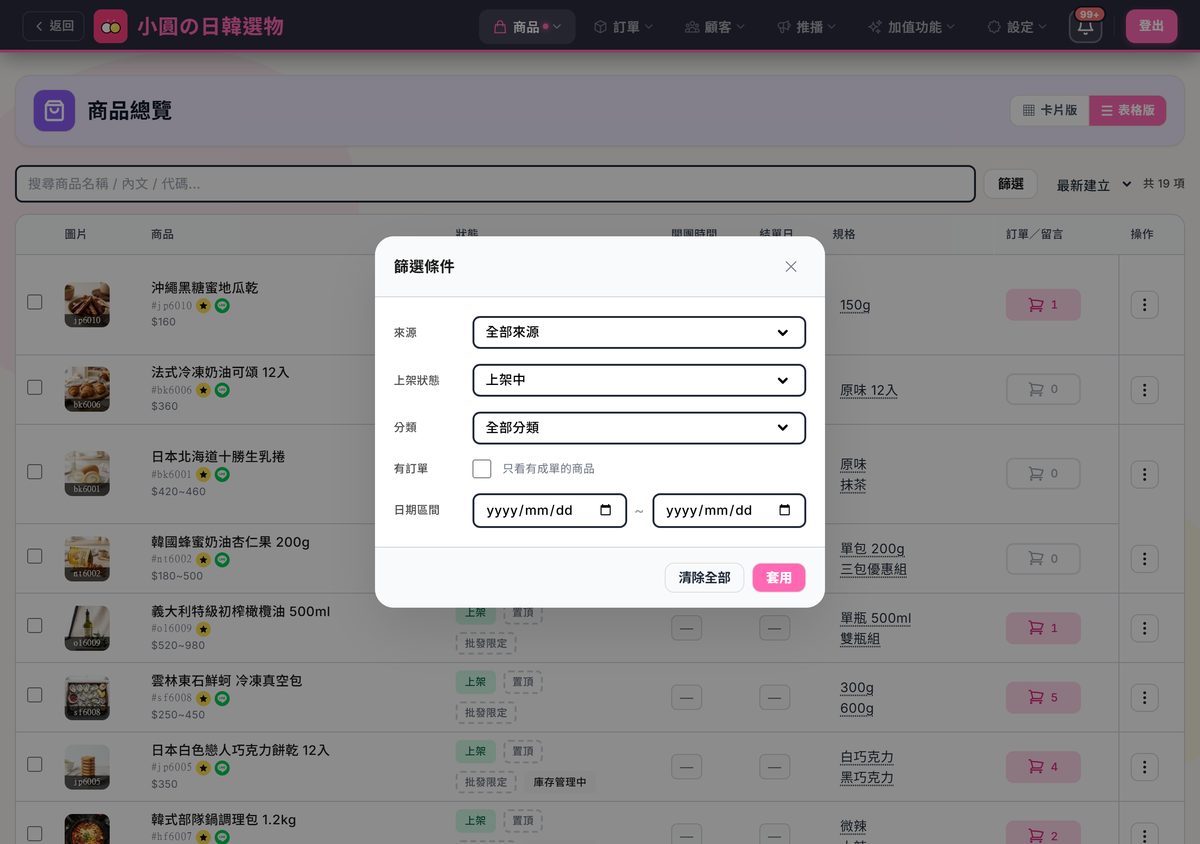
篩選條件收在這個面板裡,改完要按「套用」
- 篩選:來源、上架狀態、分類、有訂單、日期區間(綁多個群組時還會多一個「群組」)。改完一定要按「套用」,直接關掉面板等於沒改。套用後條件會變成工具列下方的小標籤,點 ✕ 就能單獨移掉。
- 來源有 5 種:LINE/社群/Facebook/自建商品/預購中(未結單)。
- 排序:點「商品」「狀態」「開團時間」「結單日」欄頭可以升冪/降冪切換;下拉另外有「最新建立」「置頂優先」。
3
一次處理很多商品
每一列最左邊都有勾選框,勾了畫面底部就浮出工具列,可以批次上架/下架、置頂/取消置頂、合併、設定供應商、依定價公式重算價格、移除,單次最多 50 筆。
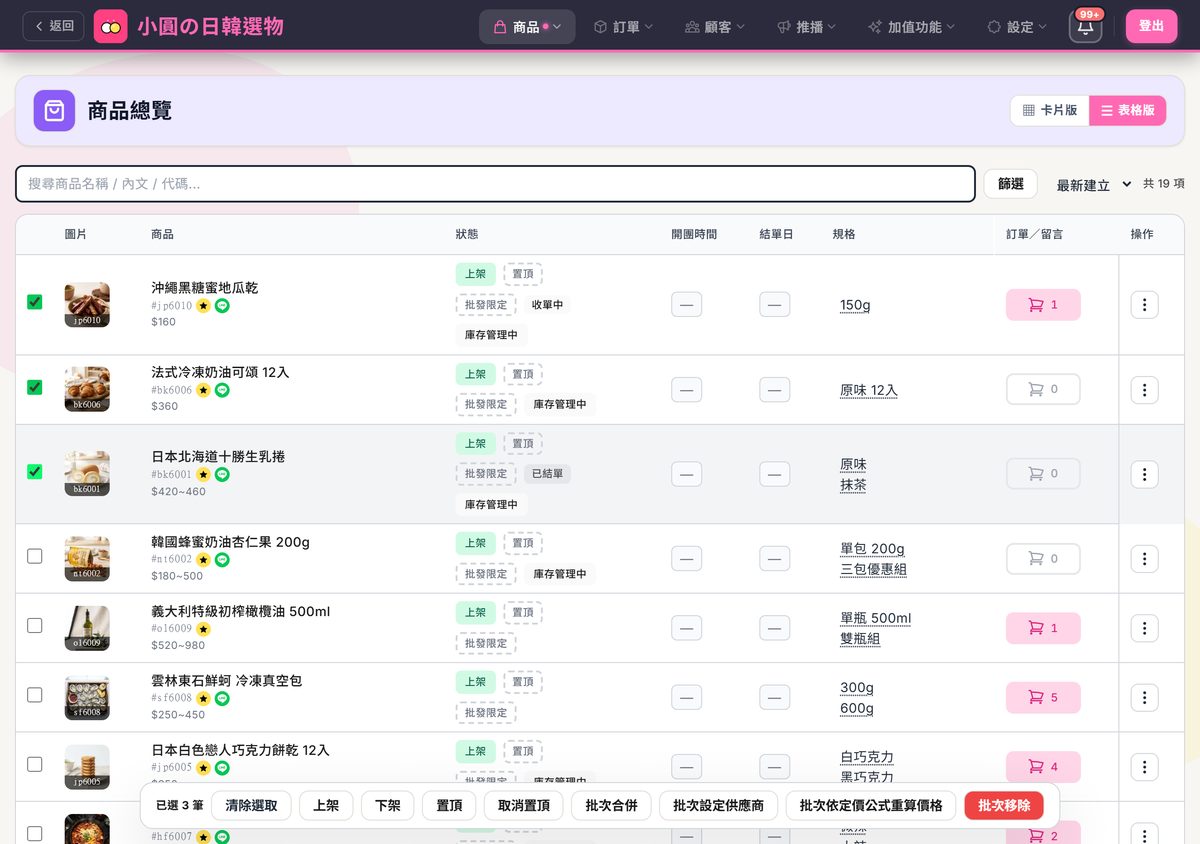
勾選任一列,底部就會浮出批次工具列(勾了 3 列)
「移除」只從點點移除,不會刪掉 LINE/FB 上的原貼文,但移除後就不再同步這些商品(含留言與訂單),而且無法復原。
4
看某個商品有誰下單
訂單
點該列「訂單/留言」欄的購物車數字(手機版是右邊那顆購物車;或「⋮」▸「訂單狀況」),會開出這個商品的原始留言與成單狀況:誰買了、買哪個規格、幾件、付了沒。成單清單排成撿貨明細的樣子——每筆有規格圖、規格代號、件數與小計,每位買家有合計,這個商品帶出去的贈品也列在最下面;點規格圖可以看大圖。
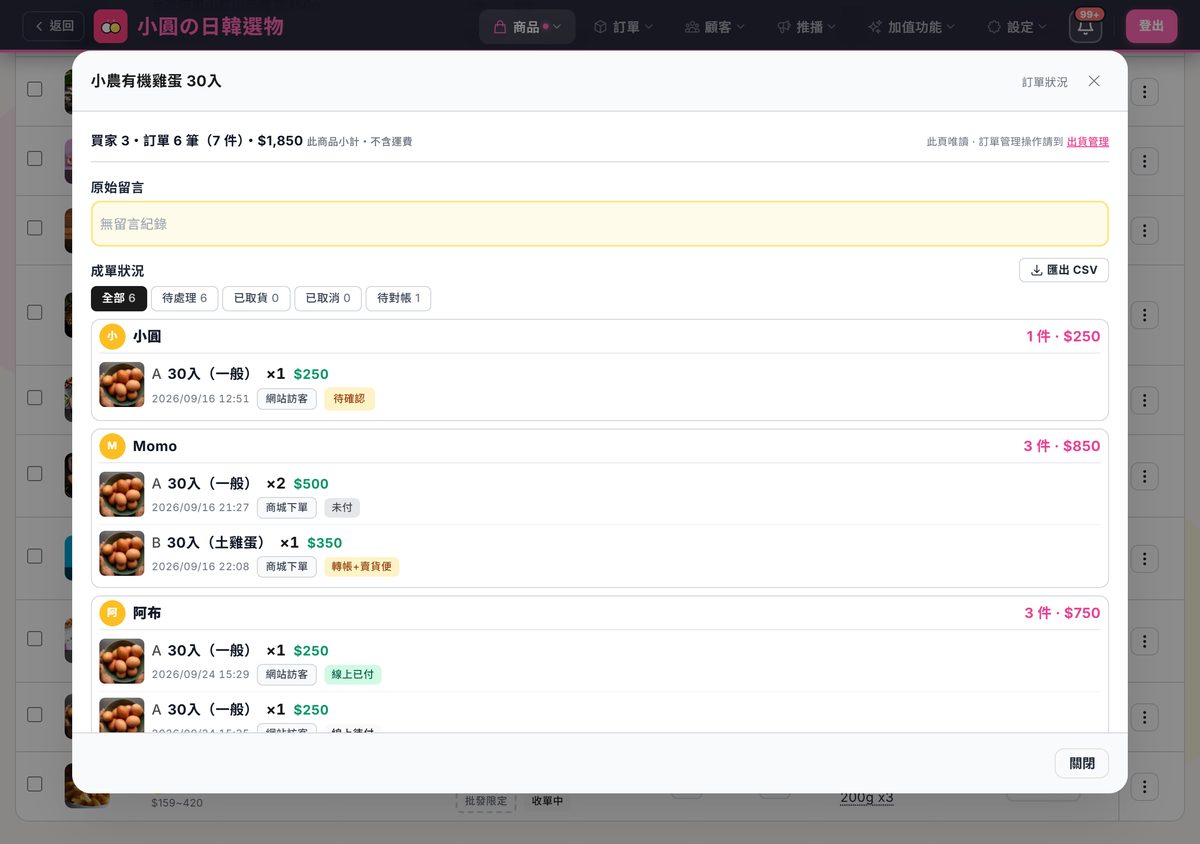
訂單狀況是唯讀的,要改訂單請到出貨管理(客人資料皆為示意)
5
買家留言自動變訂單
LINE
這是系統最核心的一件事:買家在記事本底下留言,系統同步時會自動判讀成訂單,你不用手抄。
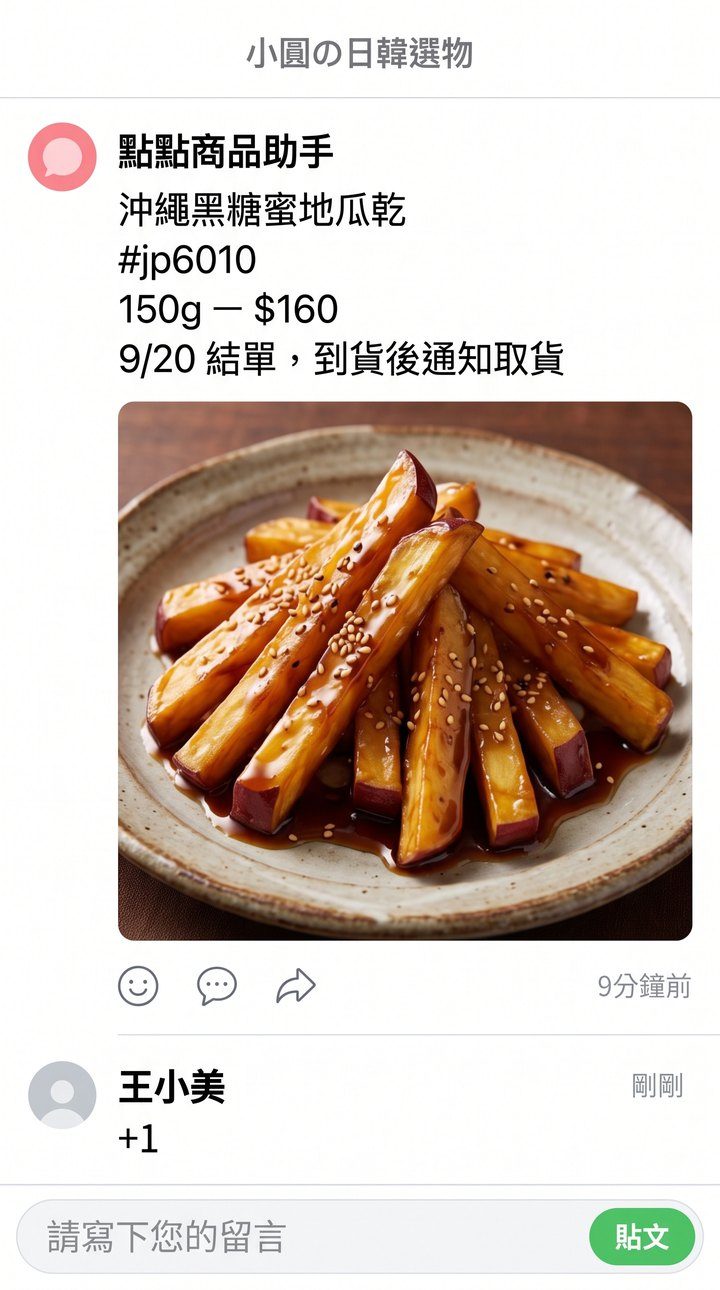
買家留言「+1」(示意圖)
+1、A2(規格+數量)、芋頭 ×2(直接寫名稱)都判讀得出來。判讀出來的訂單會標「AI判讀」,你可以在訂單狀況裡核對。
6
商品可能來自四個地方,訂單只有一個地方
商品來源共四種:LINE 群組記事本、LINE 社群、Facebook 社團、後台自建(即拍即賣建的也算這類)。「商品」欄標題旁的小圖示就是來源;同一列出現兩個圖示,代表它被合併了。
LINE
社群
Facebook
自建
→ 訂單統一管理
同一個商品開在兩個地方時,只要貨號一樣就會自動合併成一列,訂單一起算、不會漏單。詳見 商品沒抓對怎麼辦。
預購商品的狀態欄會多一枚徽章(收單中/已結單/待結 N 人 M 件)。預購的報價與結團在 「訂單」▸「預購單管理」,不在出貨管理裡,見 預購教學。
7
手機上也是同一份資料
手機版把一列壓成一張小卡——左邊縮圖,中間是標題、狀態徽章,再下面是日期與規格,右邊是購物車數字與「⋮」。能點的地方跟桌機一樣。
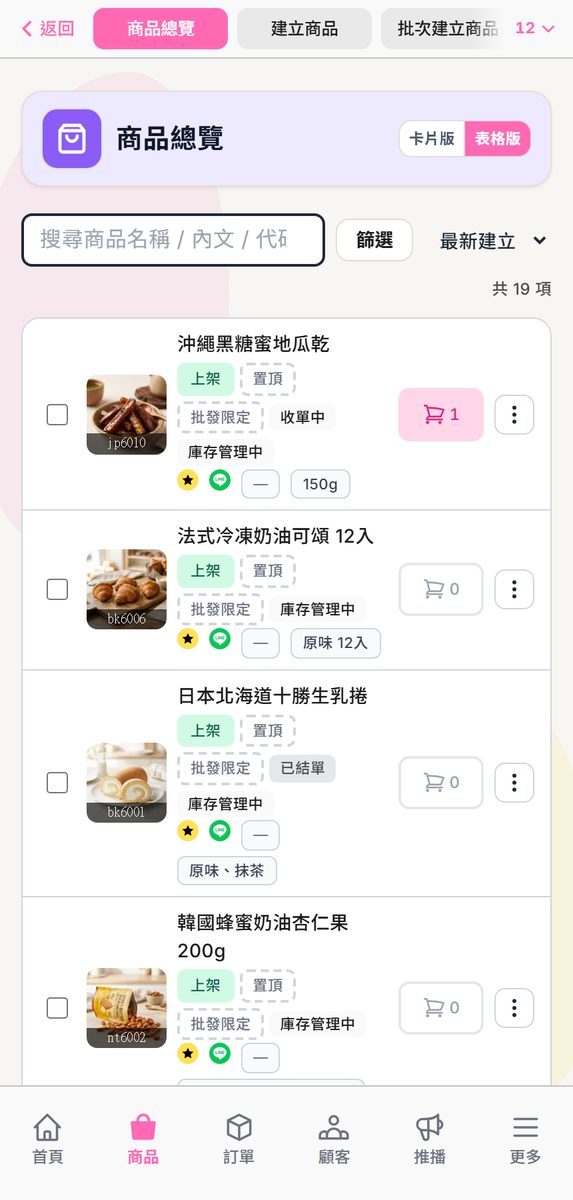
手機版:一列一張小卡