排程功能
預約推播到記事本
在買家最活躍的時段自動發文到 LINE 群組與社群,
提升曝光率與下單轉換!
?
為什麼要預約推播?
團購商品在群組記事本發文的時間點,直接影響買家的瀏覽率與下單轉換。
半夜或上班時間發文,很容易被其他訊息蓋過去;如果在買家最活躍的時段發文,曝光量會明顯提升。
預約推播讓你提前設定好商品內容,系統會在指定時間自動推播到記事本,不用半夜爬起來手動發文。
選商品
選群組 / 社群
設時間
時間到自動發!
使用前提:先綁定群組或社群
預約推播會把商品發到記事本,所以你必須先綁定至少一個 LINE 群組或 LINE 社群才能使用。
還沒綁定時,導覽列「推播」選單裡的「預約推播」會帶一個 鎖頭,點進頁面後上方也會出現橘色提示:
「此功能需要綁定 LINE 群組或社群」。請先到帳號設定完成綁定,鎖頭就會解除。
1
進入預約推播頁面
從導覽列點擊 「推播」,展開下拉選單後點選 「預約推播」。
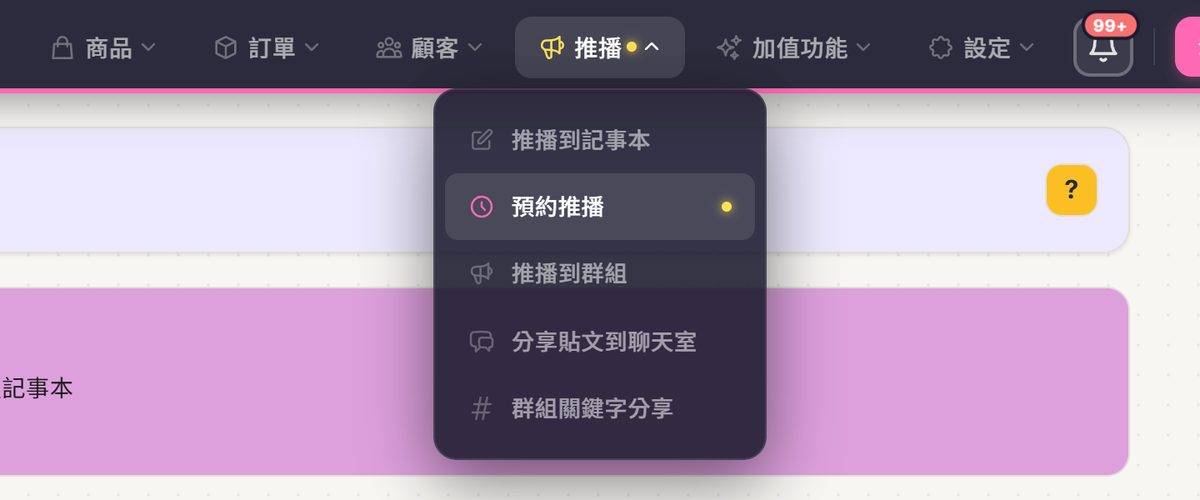
推播下拉選單共 5 項 — 選第二項「預約推播」
頁面分為三個區塊:
- Step 1:選擇要推播的商品
- Step 2:選擇目標群組與排程時間
- Step 3:排程日曆,管理所有排程
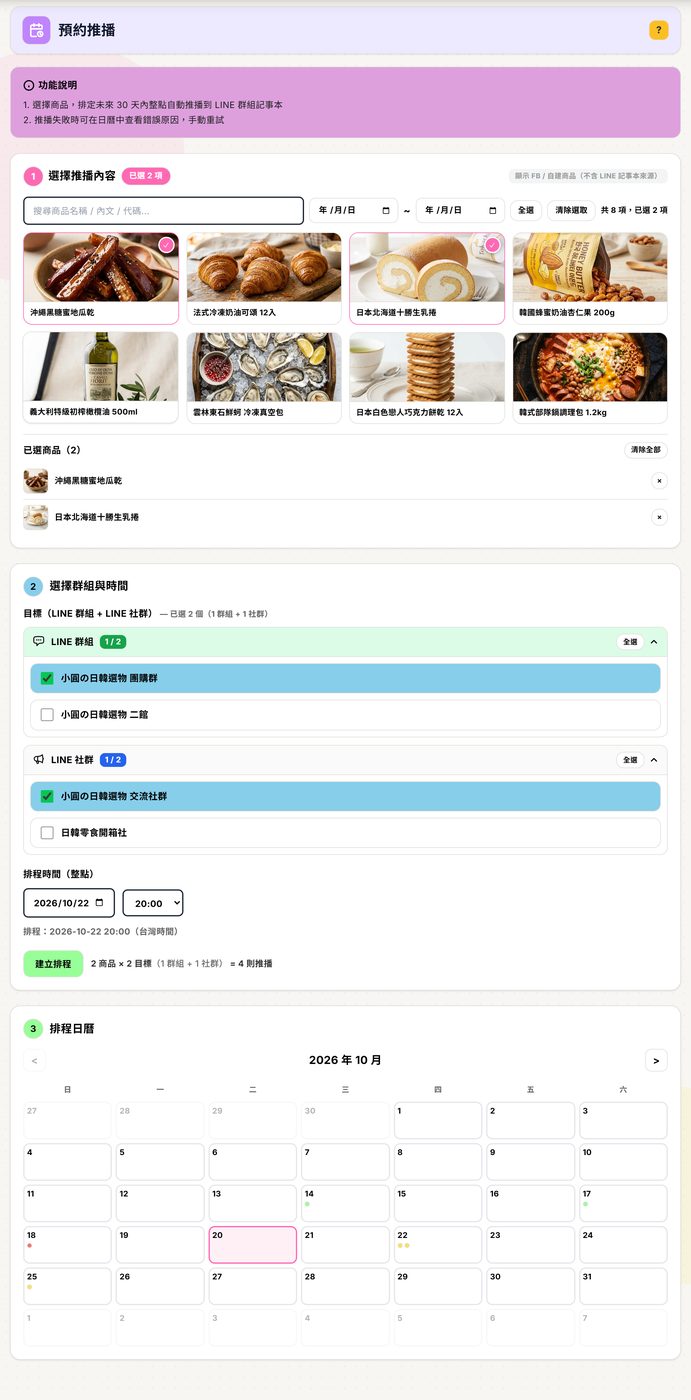
預約推播頁面 — 由上往下三個區塊
2
選擇商品
在 Step 1 區塊,系統會列出可推播的 FB 商品與自建商品。
點擊商品卡片即可選取,右上角會出現 勾選標記,下方顯示已選清單。
這裡列出的是 FB/自建商品(來源本來就是 LINE 記事本的商品不會出現,那些不需要再推一次)。
推播過的自建商品仍會留在清單上,而且排程建立前就已經在記事本上的商品,時間到照樣會再發一則(刻意重推舊商品可以這樣用)——
排之前請先確認記事本上有沒有舊的那則(「立即推播」頁才有確認視窗與「刪掉舊的再發」)。
如果是排好之後,你又用立即推播(或另一筆排程)先把同一個商品推到同一個群組,排程執行時那一組會自動略過不重發,「查看結果」會印「略過」。
自建商品也能推播!在「建立商品」頁面建立的商品,可以透過預約推播發到群組記事本。
可以用搜尋欄(商品名稱/內文/代碼)快速找到商品,也可以調整日期範圍篩選特定時段建立的商品。支援一次選取多個商品(最多 20 個)。
沒有貨號也能排:建立排程時,系統會替沒有貨號的商品自動編一組貨號(之後可以到商品總覽改成自己的編號)。
單則最多 20 張圖片。自建/連線商品的每個規格編號=一張圖,記事本單則貼文最多只能放 20 張。
若某個商品圖片超過 20 張,建立排程時會被擋下並提示你拆成兩則或減少編號/圖片後再推播。
3
選擇目標(群組 + 社群)與時間
重點
在 Step 2 區塊,目標選擇分成兩個可摺疊的區段,你可以同時勾選:
- LINE 群組(綠色區段):列出已綁定的 LINE 群組。
- LINE 社群(藍色區段):列出已綁定的 LINE 社群(Square)。
每個區段都有自己的 「全選 / 全不選」 按鈕和「已選 / 總數」計數(例如「2 / 5」),
可以一次勾起整個區段。上方標題也會合併顯示已選總數,例如「已選 3 個(2 群組 + 1 社群)」。
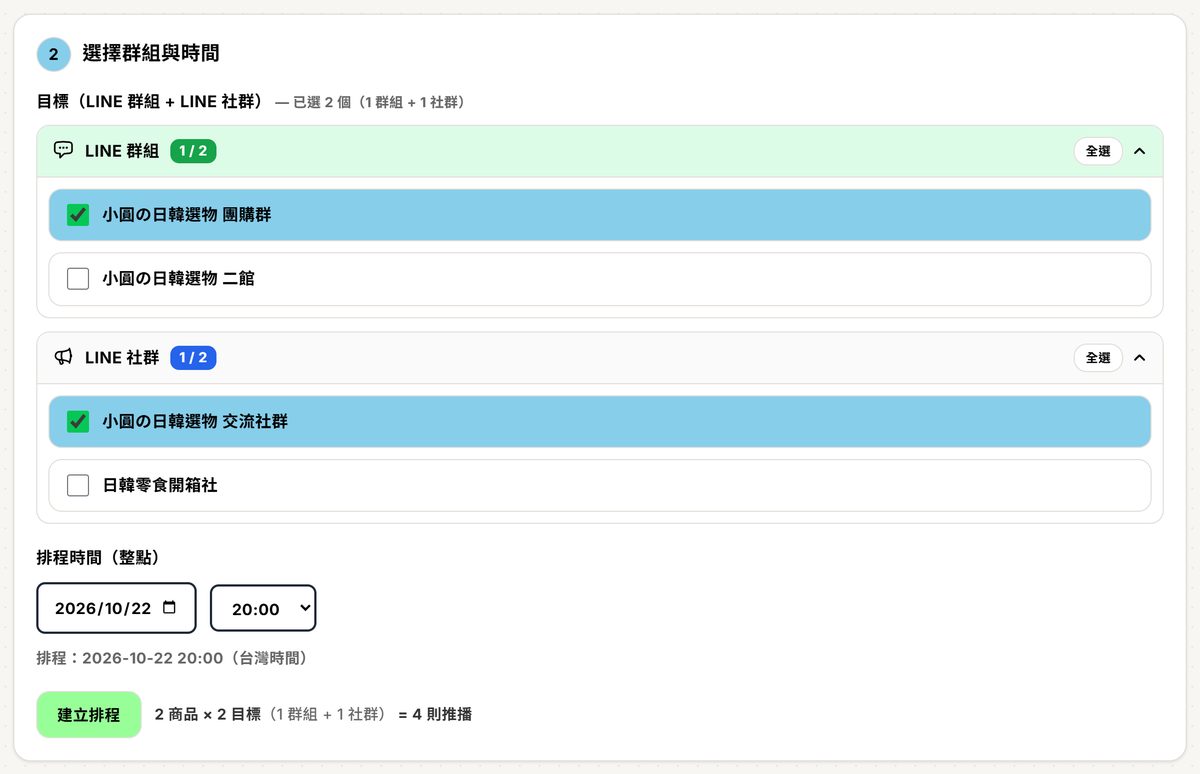
勾選 LINE 群組 / 社群 + 設定日期時間 → 「建立排程」
選好目標後,在下方「排程時間(整點)」設定排程日期與時間。系統支援未來 30 天內的排程,
對團購賣家而言時間以整點為單位(如 10:00、20:00),下方會即時顯示「排程:日期 時間(台灣時間)」確認。
系統每分鐘檢查一次到期的排程,所以實際開跑時間會落在整點後的一分鐘內。
確認無誤後,點擊綠色的 「建立排程」 即完成。按鈕旁會顯示推播摘要,例如
「3 商品 × 2 目標(1 群組 + 1 社群)= 6 則推播」,讓你下手前先核對總量。
群組與社群一起推:系統會把每個被勾選的群組與社群都各發一則,所以「則數=商品數 × 目標數」。
若某個區段沒有任何已綁定的對象,該區段就不會出現。社群那區上方如果出現黃色提示,代表有社群目前推不了;提示下面有「前往『通路綁定』升級連線 →」時,點過去照著升級就能恢復。
排程建立後,系統會在指定時間自動執行推播。你可以安心關閉頁面,不需要守在螢幕前。
4
排程日曆管理
Step 3 的日曆會顯示所有排程。日期格子上的彩色圓點代表該日有排程:
- 黃色:等待執行中
- 藍色:正在執行
- 綠色:已完成
- 紅色:執行失敗
- 灰色:已取消
點擊日期格子可以展開當天的排程詳情,包含排程時間、商品名稱、目標數(群組 + 社群),以及操作按鈕:
- 取消:取消尚未執行的排程(等待中狀態)
- 重試:重新執行失敗的排程
- 查看結果:展開每則推播的成功 / 失敗詳情;建排程後已經推過同一群組的那幾則會標「略過」(不算失敗、不會進補推清單)
狀態會自動更新:日曆與排程狀態每 30 秒自動刷新一次,
不用手動重整頁面,就能看到圓點從「等待中 → 執行中 → 已完成 / 失敗」的變化。
為什麼圓點一直停在「執行中」?
因為建立記事本有速率限制,而且這個限制是整個平台共用一個 LINE 帳號在計算的,
所以排程一樣是一則一則慢慢送:每則之間最少間隔約 6 秒;
短時間送太多會被 LINE 擋(訊息是「您在短時間內新增太多記事本」),系統會自動全域冷卻約 60 秒再繼續。
則數多的排程跑上好幾分鐘是正常的,不是卡住。
失敗的那幾則,補推入口在「推播到記事本」頁:
排程推播失敗時,除了在日曆點「重試」重跑整筆排程之外,失敗紀錄還會進入
與即時推播共用的同一份「待補推」清單 —
到 推播到記事本頁面,
上方會出現「有 N 則沒推出去」卡片與「補推這 N 則」按鈕。
這個入口比日曆「重試」更常用,因為它只補缺的那幾則,記事本上已有貼文的會自動跳過、不會重複發。
黃金時段建議
轉換率
團購社群的滑手機高峰有三段:07:00–09:00(通勤,適合早餐、生鮮、限時品)、
11:00–13:00(午休,適合午餐、零食、日用品)、
19:00–23:00(下班放鬆,互動最高,高單價與需要考慮的品項可排 21:00 之後)。
經驗法則:晚上 8 點是多數團購群組的互動高峰。如果不確定要排什麼時間,先試 20:00 通常不會錯。
!
小提醒
- 同一時段上限 5 筆:同一個時段最多建立 5 筆排程,避免同時推播太多造成訊息洪水。
- 不另外收費,但有速率限制:預約推播是寫入群組/社群記事本,不佔用 LINE 訊息額度,我們也不另外收費。 但 LINE 對「新增記事本」本身有速率限制,且是整個平台共用一個 LINE 帳號在計算 — 每則最少間隔約 6 秒,短時間太多會被擋下並自動冷卻約 60 秒。所以排程要跑一段時間,也可能有幾則需要事後補推。
- 搭配自建商品:先用「建立商品」建立商品,再用預約推播排程發送,就是完整的上架流程。