商品上架
批次建立商品
在一張表上把好幾件商品填完,按一次全部建好
1
什麼時候用這一頁
一次要上好幾件、而且在電腦上的時候。入口在商品 ▸ 批次建立商品。
- 一列=一件商品。款式、尺寸會自動組成規格,同一列的規格共用一個售價。
- 表格會自動存在這台電腦上。重新整理、跑去別頁再回來,打過的字和傳好的圖都還在。
- 手機請改用「建立商品」一件一件建:這頁要拖資料夾、要一次看十幾個欄位,手機用不了。
同一件商品的規格價格各不相同(例如 S 號 680、XL 號 780),用建立商品比較順;或先在這裡建好,再到商品總覽改個別規格的價格。
2
把商品放進表格:三種方法
三種可以混著用,都會變成表格裡的一列一列。
① 拖資料夾(手上只有照片時最快)
先在電腦上把照片整理好:一件商品一個資料夾,全部放進一個總資料夾,再把總資料夾拖到「把商品資料夾拖到這裡」那個框(或點框選資料夾)。表格空白時,畫面上也有這張範例。
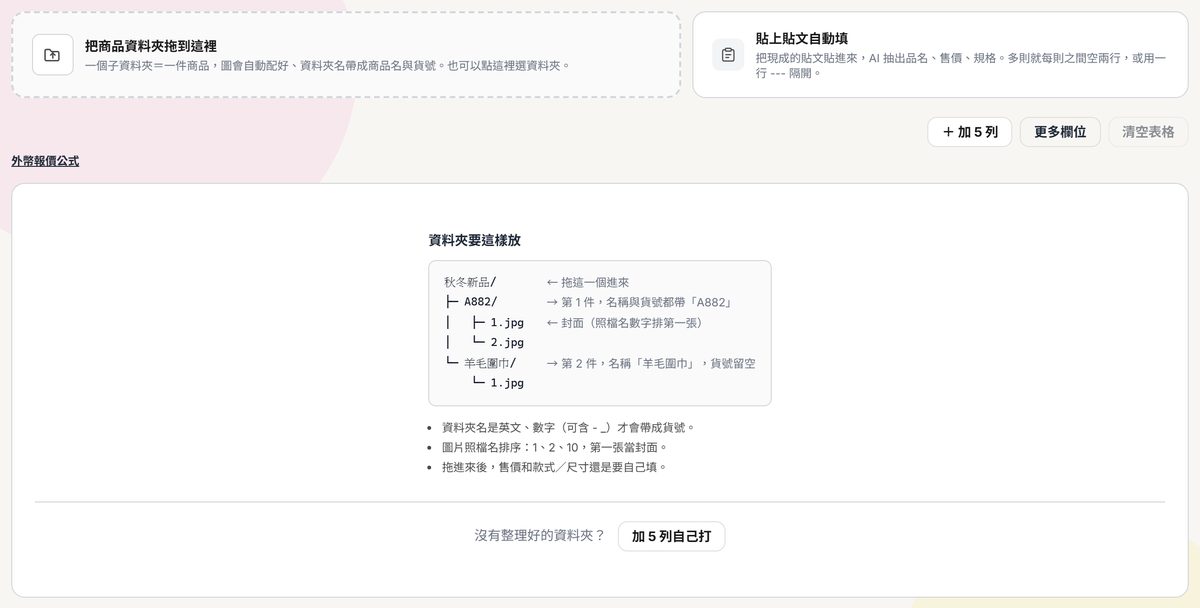
拖的是「秋冬新品」這個總資料夾;裡面每個子資料夾變成一列
- 資料夾名稱會帶成商品名稱。名稱是英文、數字(可含 - _)的,也會一起帶成貨號;中文名稱只帶商品名稱。
- 圖片照檔名排序(1、2、10),第一張當封面。想指定封面,把那張改名成
1.jpg。 - 資料夾裡不是圖片的檔(Thumbs.db、.DS_Store、文字檔…)會自動略過,畫面會告訴你略過了幾個。
- 圖片一拖進來就開始上傳,上方會顯示「圖片上傳中 3/10…」。
② 貼上貼文(手上有現成文案時)
點「貼上貼文自動填」,把好幾則貼文一起貼進去,按解析。AI 會抓出商品名稱、售價、規格、結單日,一則變一列(貨號要自己補)。
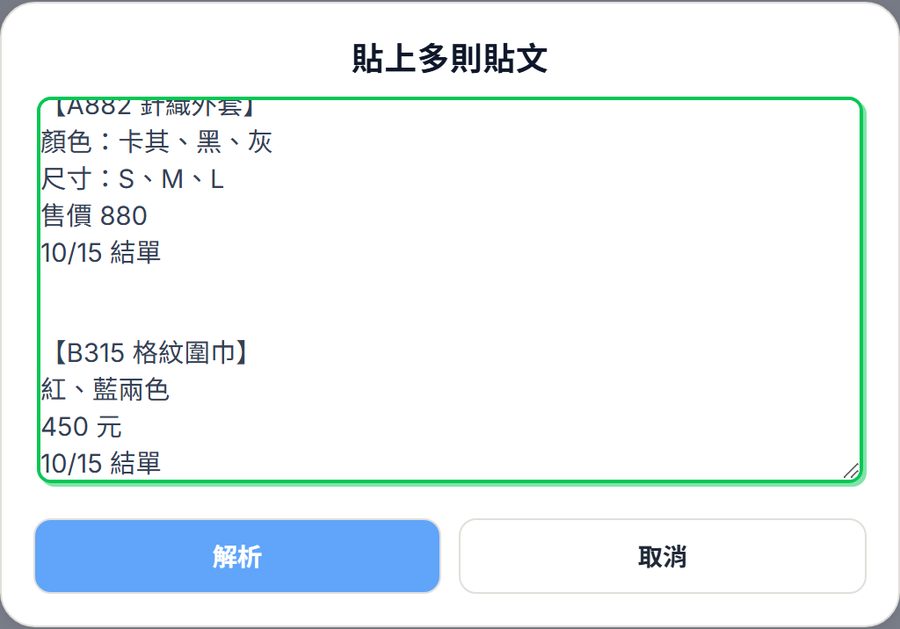
兩則之間要空兩行
每則之間要空兩行,或中間放一行
AI 抓到的規格會全部放在「款式/顏色」那一格;有顏色又有尺寸的,自己把尺寸搬到「尺寸」格。
---。只空一行會被當成同一則(貼文本身常有空一行的段落)。AI 抓到的規格會全部放在「款式/顏色」那一格;有顏色又有尺寸的,自己把尺寸搬到「尺寸」格。
③ 自己打
按「+ 加 5 列」,一格一格填。每一列的「+ 選圖」可以一次選好幾張照片。
3
填規格、價格、庫存
標題有 * 的必填:商品名稱、售價,加上款式或尺寸至少一格。其他都可以空著。
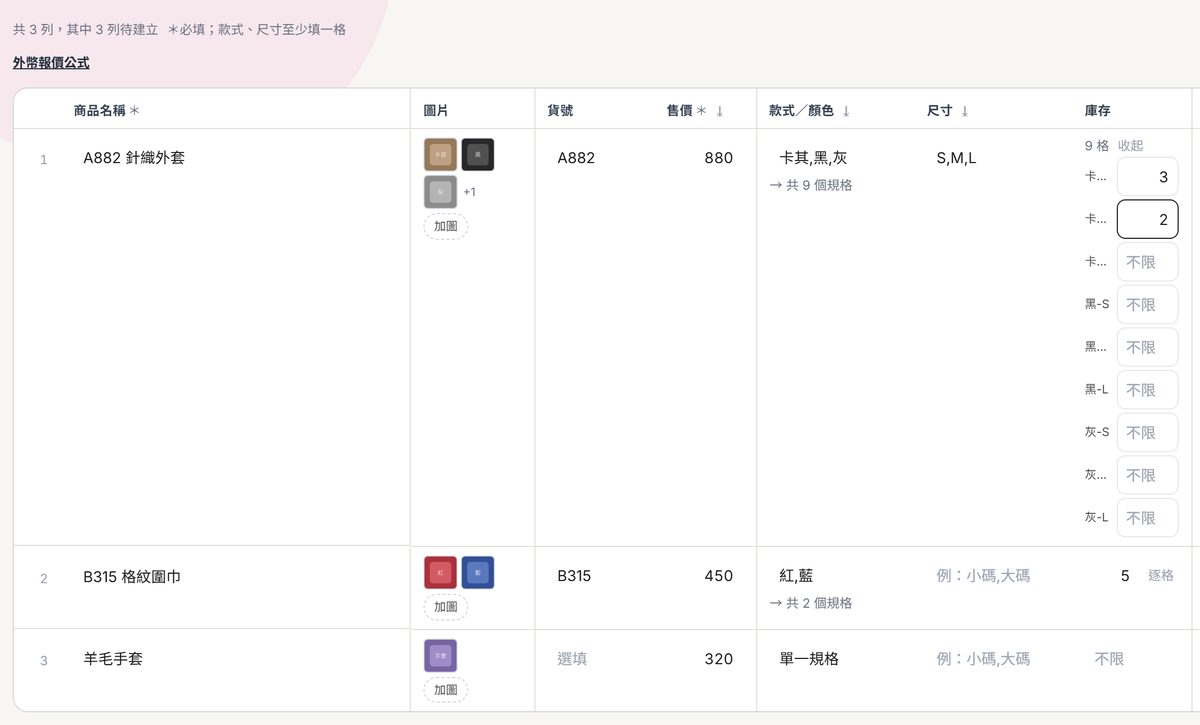
3 個顏色 × 3 個尺寸=9 個規格;第一列的庫存按了「逐格」,每個規格各自填
- 款式/顏色、尺寸:多個值用逗號隔開(全形逗號、頓號也可以)。兩格都填會自動交叉組合,格子下面會寫「→ 共 N 個規格」。只有一款的商品,款式填「單一規格」就好。
- 規格值裡不能有「-」(例如「紅-白」),要改成逗號:「紅,白」。款式+尺寸合起來最多 50 個字。
- 售價:這一列所有規格都是這個價。
- 庫存:空白=不限量;打一個數字=每個規格都是這個數;按「逐格」可以每個規格各填各的。填 0=售完。
- 貨號:選填。打完離開那格就會檢查,跟店裡現有商品或表格裡別列重複會直接標出來。
- 結單日:寫
10/15或2026/10/15。寫成「10月15日」這類格式不會被認得,商品建好會沒有結單日。
往下填滿:售價、款式、尺寸、分類、結單日的標題旁有個 ⤓,按下去會把這一欄第一個有填的值套到下面每一列(還沒建立的列)。⚠️ 下面已經填的也會被蓋掉。貨號、圖片、庫存、商品名稱沒有 ⤓,因為這幾欄帶錯了就是賣錯東西。
4
按「建立」,看結果
填好按最下面的「建立 N 件」,整列空白的會自動跳過。有問題的格子會變紅框,底下直接寫原因,改好再按一次。
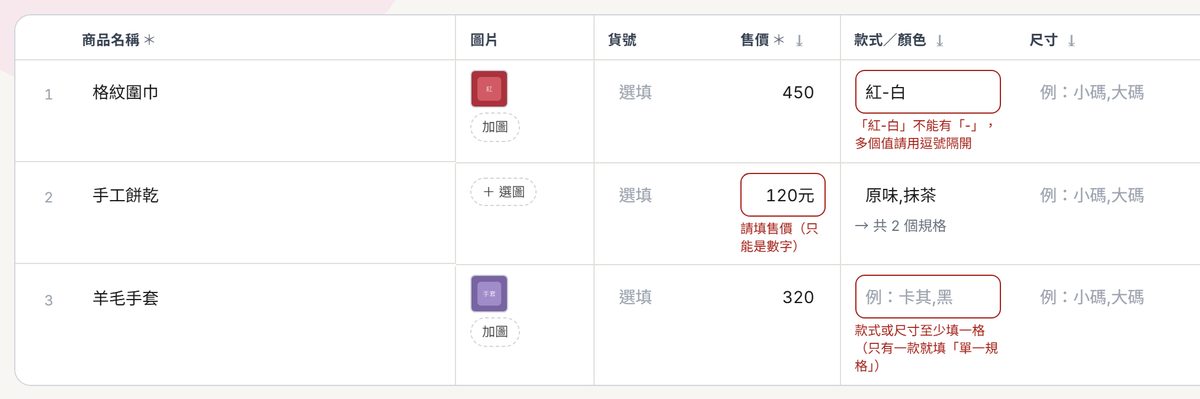
最常見的三種:規格裡有「-」、售價打了字、規格沒填
檢查過了就一列一列送出。建好的那列會變灰、狀態寫「✓ 已建立」(點下去可以打開那件商品);沒建成的那列狀態會寫原因(例如貨號已經被別的商品用了),改好再按一次,已建立的不會重複送。
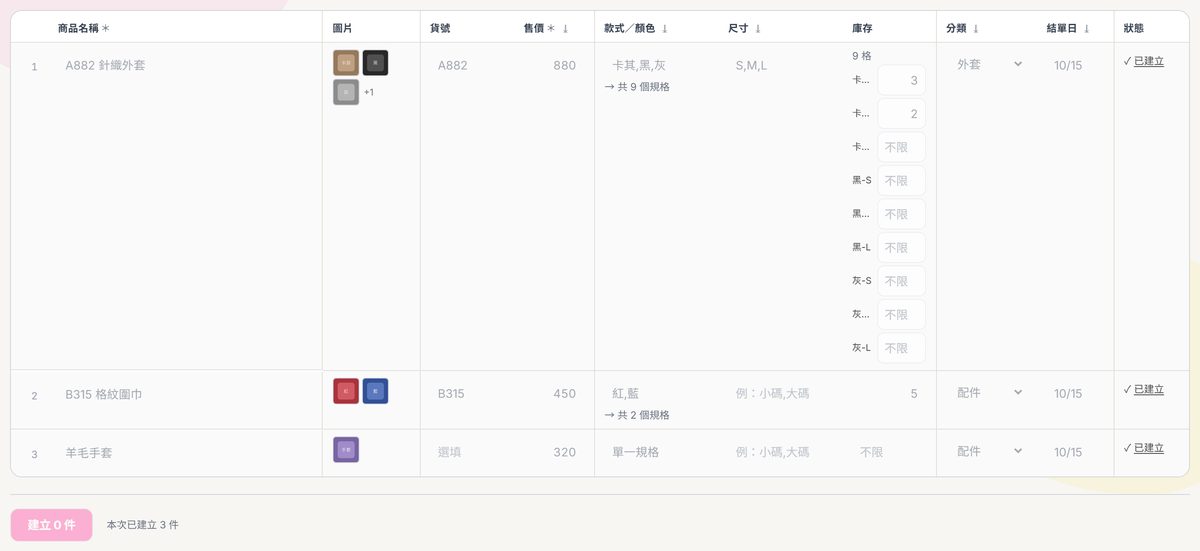
建好的列會變灰並留在表上,方便對照剛剛建了什麼
- 付款方式、上下架、供應商這些,建好之後到商品總覽設定。
- 做完按「清空表格」讓表格回到空白。已經建好的商品不會被刪掉。
?
常見問題
換一台電腦,表格還在嗎?
不在。表格只存在原本那台電腦的瀏覽器裡(無痕視窗關掉也會不見)。建好的商品當然都在。
資料夾拖不進去?
請用電腦版的 Chrome 或 Edge。拖不進去的話,點那個框改用選的(選總資料夾),或在每一列按「+ 選圖」。
可以匯入 Excel 嗎?
目前不行。照片請用拖資料夾或每列「選圖」;文字有現成貼文的,用「貼上貼文自動填」。
一件商品的規格價格不一樣怎麼辦?
這一頁一列只有一個售價。先建好,再到商品總覽改個別規格的價格;或直接用建立商品,每個規格分別填。
按了「⤓」把下面填好的都蓋掉了?
⤓ 會把同一個值套到所有還沒建立的列。蓋錯的格子要自己改回來,所以每一列不一樣的欄位,就別按那一欄的 ⤓。